Hướng dẫn sử dụng quản lý suất ăn
Mô tả
Module quản lý suất ăn được thiết kế để quản lý toàn bộ quy trình từ việc lập kế hoạch thực đơn, phân ca làm việc cho nhân viên, đến việc theo dõi bữa ăn hàng ngày cho bếp ăn công nghiệp/ canteen.
Các module chính:
- Quản lý nhóm nhân viên: Tổ chức nhân viên theo nhóm
- Quản lý nhân viên: Thông tin chi tiết từng nhân viên
- Quản lý ca ăn: Thiết lập các ca ăn trong ngày
- Quản lý ca làm việc: Phân ca làm việc cho nhân viên
- Quản lý kết nối thiết bị: Thiết lập kết nối thiết bị kiểm soát (Máy chấm công/ máy quẹt thẻ/ cổng tự động)
- Quản lý thực đơn bếp: Lập thực đơn cho từng ca ăn
- Quản lý bữa ăn nhân viên: Theo dõi bữa ăn của nhân viên
Sơ đồ nghiệp vụ
1. Sơ đồ tổng quan quy trình quản lý suất ăn
2. Sơ đồ quy trình lập thực đơn
3. Sơ đồ quy trình phân ca làm việc
4. Sơ đồ quy trình theo dõi bữa ăn
5. Sơ đồ luồng dữ liệu
6. Sơ đồ quyền và vai trò
7. Sơ đồ quy trình xử lý lỗi
Quản lý nhóm nhân viên
1. Tạo nhóm nhân viên mới
Bước 1: Truy cập menu Nhân sự > Nhóm nhân viên
Bước 2: Click nút "Thêm mới"
Bước 3: Điền thông tin:
- Tên nhóm: Tên nhóm nhân viên (VD: Bếp chính, Bếp phụ, Phục vụ)
- Mô tả: Mô tả chi tiết về nhóm
- Trạng thái: Chọn "Hoạt động"
Bước 4: Click "Lưu"
2. Chỉnh sửa nhóm nhân viên
Bước 1: Tìm nhóm cần chỉnh sửa trong danh sách Bước 2: Click icon "Sửa" (biểu tượng bút chì) Bước 3: Cập nhật thông tin Bước 4: Click "Lưu"
3. Xóa nhóm nhân viên
Bước 1: Tìm nhóm cần xóa Bước 2: Click icon "Xóa" (biểu tượng thùng rác) Bước 3: Xác nhận xóa
⚠️ Lưu ý: Chỉ có thể xóa nhóm khi không còn nhân viên nào thuộc nhóm đó.
Quản lý nhân viên
1. Thêm nhân viên mới
Bước 1: Truy cập menu Nhân sự > Nhân viên
Bước 2: Click nút "Thêm mới"
Bước 3: Điền thông tin bắt buộc:
- Họ tên: Tên đầy đủ của nhân viên
- Mã nhân viên: Mã định danh duy nhất
- Nhóm: Chọn nhóm nhân viên
- Loại: Chọn loại nhân viên (Nhân viên/Quản lý/Khách)
- Thiết bị: Chọn thiết bị được gán (Nhân viên chỉ được nhận suất ăn tại line (thiết bị) này)
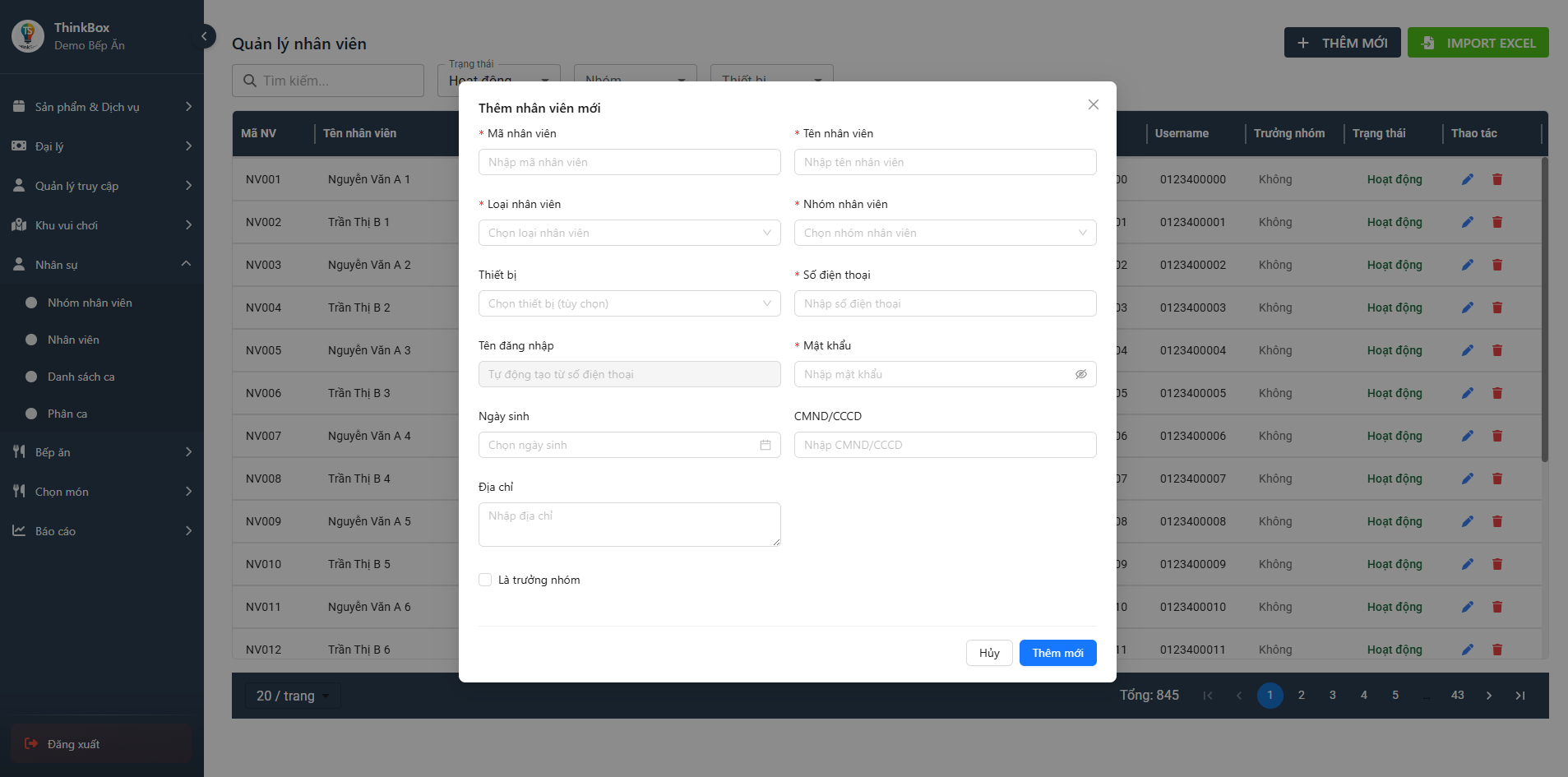
Bước 4: Click "Thêm mới"
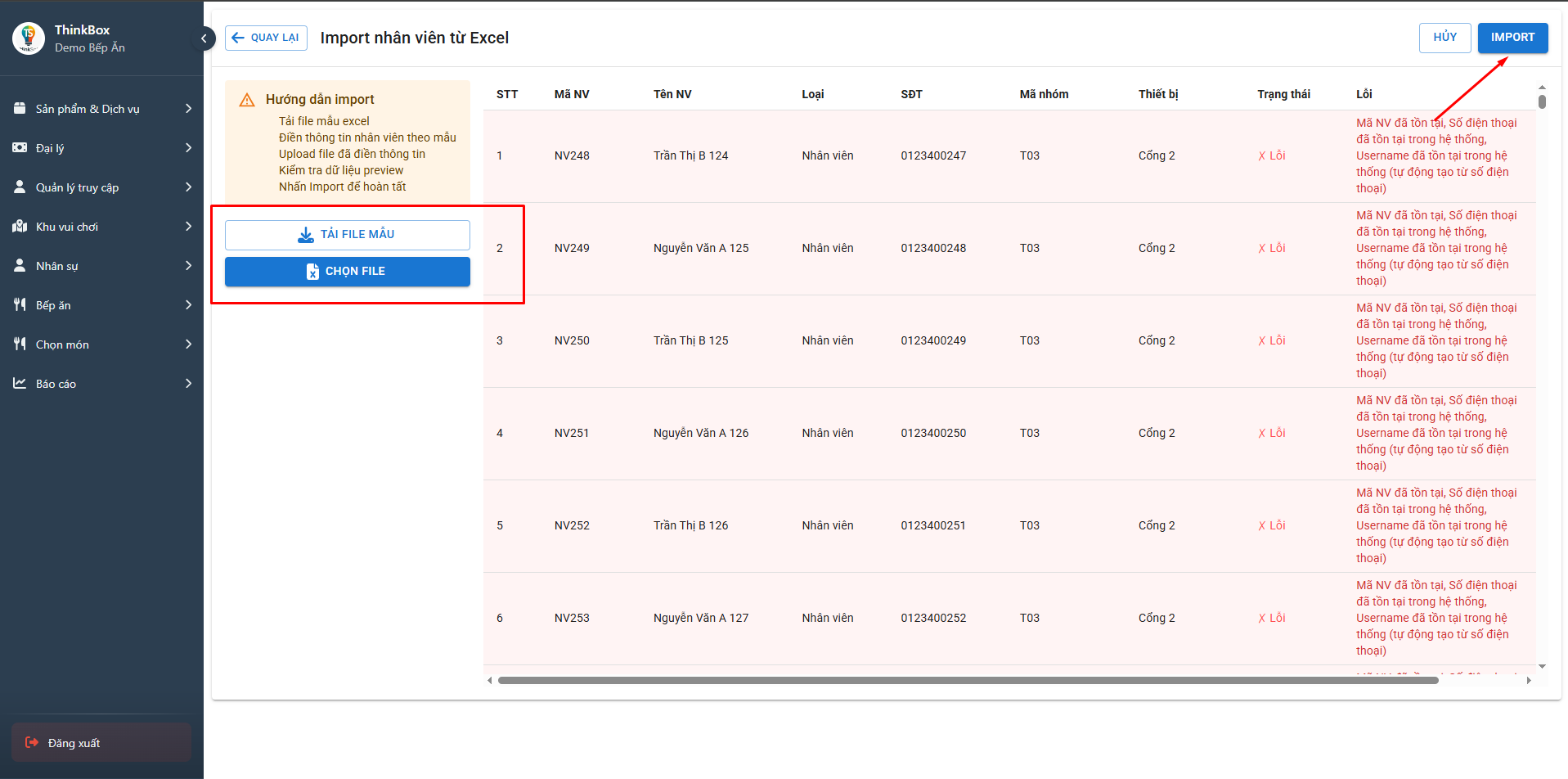
2. Import nhân viên hàng loạt
Bước 1: Click nút "Import" Bước 2: Tải file mẫu Excel Bước 3: Điền thông tin theo mẫu Bước 4: Upload file và xác nhận
Quản lý ca ăn
1. Tạo ca ăn mới
Bước 1: Truy cập menu Bếp ăn > Ca ăn
Bước 2: Click nút "Thêm mới"
Bước 3: Điền thông tin:
- Tên ca: Tên ca ăn (VD: Sáng, Trưa, Tối)
- Số bữa: Số bữa ăn trong ca
- Mã ca: Mã định danh (VD: SANG, TRUA, TOI)
- Giờ bắt đầu: Thời gian bắt đầu ca ăn
- Giờ kết thúc: Thời gian kết thúc ca ăn
- Màu sắc: Chọn màu hiển thị trên lịch
Bước 4: Click "Lưu"
2. Chỉnh sửa ca ăn
Bước 1: Tìm ca ăn cần chỉnh sửa Bước 2: Click icon "Sửa" Bước 3: Cập nhật thông tin Bước 4: Click "Lưu"
Quản lý ca làm việc
1. Gán ca làm việc cho nhân viên
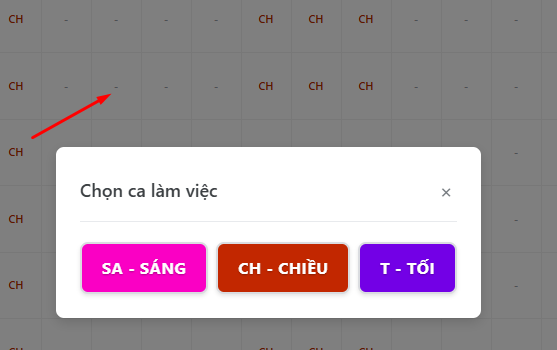
Cách 1: Gán ca đơn lẻ
Bước 1: Truy cập menu **Bếp ăn > Ca làm việc ** Bước 2: Chọn ngày và nhóm nhân viên Bước 3: Click chuột trái vào ô trống của nhân viên Bước 4: Chọn ca làm việc từ popup Bước 5: Xác nhận
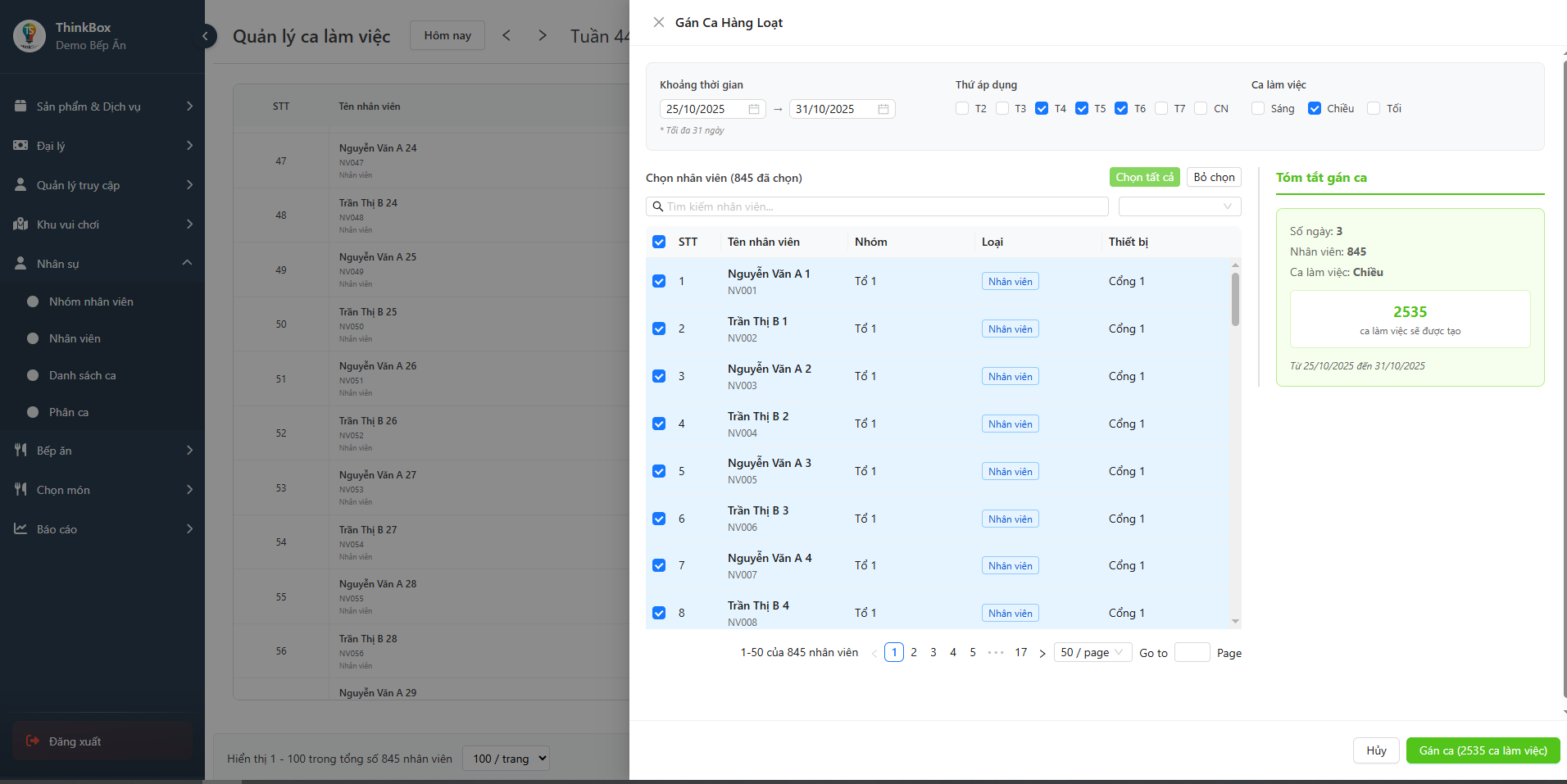
Cách 2: Gán ca hàng loạt
Bước 1: Click nút "Gán ca hàng loạt" Bước 2: Chọn khoảng thời gian Bước 3: Chọn thứ trong tuần áp dụng Bước 4: Chọn ca làm việc Bước 5: Chọn nhân viên Bước 6: Click "Gán ca"
2. Xóa ca làm việc
Bước 1: Click chuột phải vào ô có ca làm việc
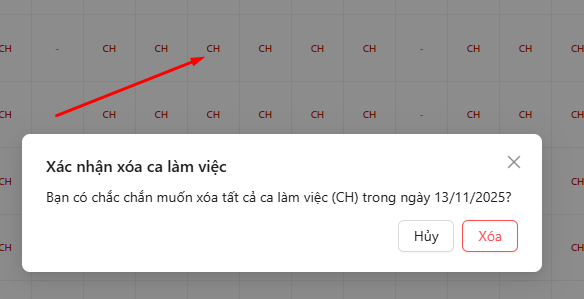
Bước 2: Xác nhận xóa
⚠️ Lưu ý: Không thể xóa ca làm việc của ngày quá khứ.
3. Xem lịch làm việc
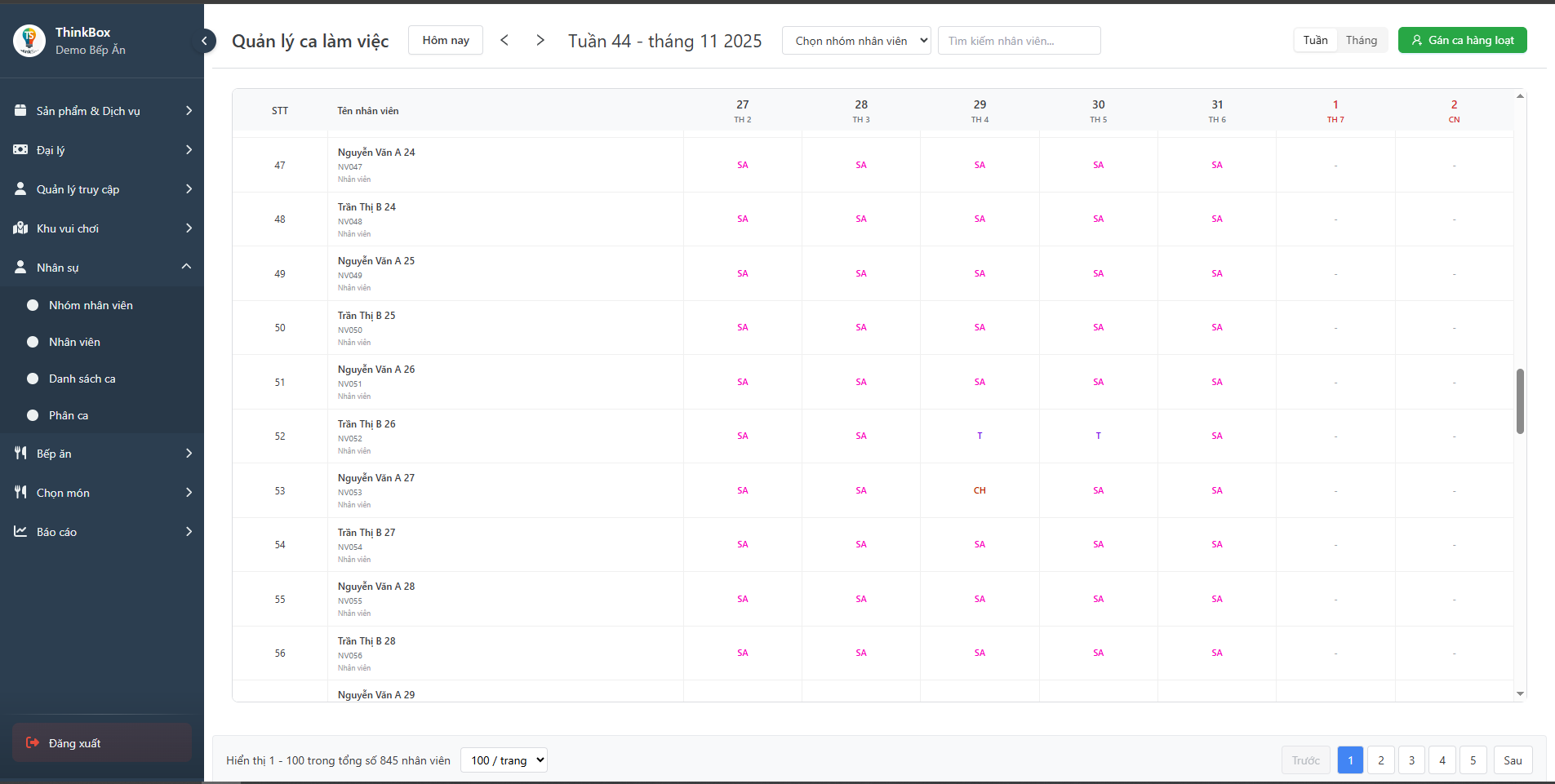
Chế độ xem tuần:
-
Hiển thị 7 ngày trong tuần
-
Dễ dàng theo dõi lịch làm việc của từng nhân viên
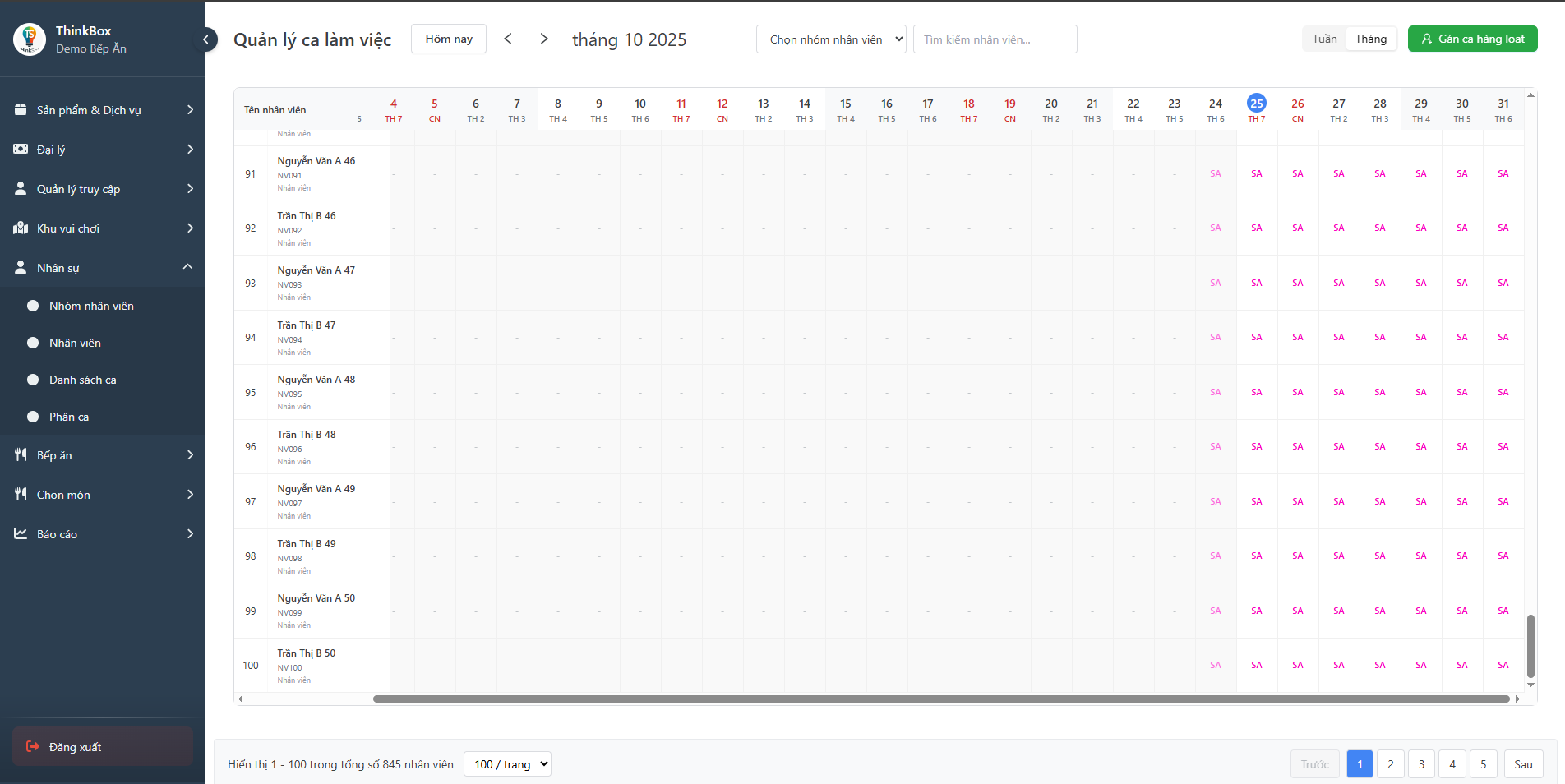
Chế độ xem tháng:
-
Hiển thị toàn bộ tháng
-
Tổng quan lịch làm việc của cả tháng
Quản lý thực đơn bếp
1. Tạo thực đơn cho ca ăn
Bước 1: Truy cập menu Bếp ăn > Quản lý thực đơn
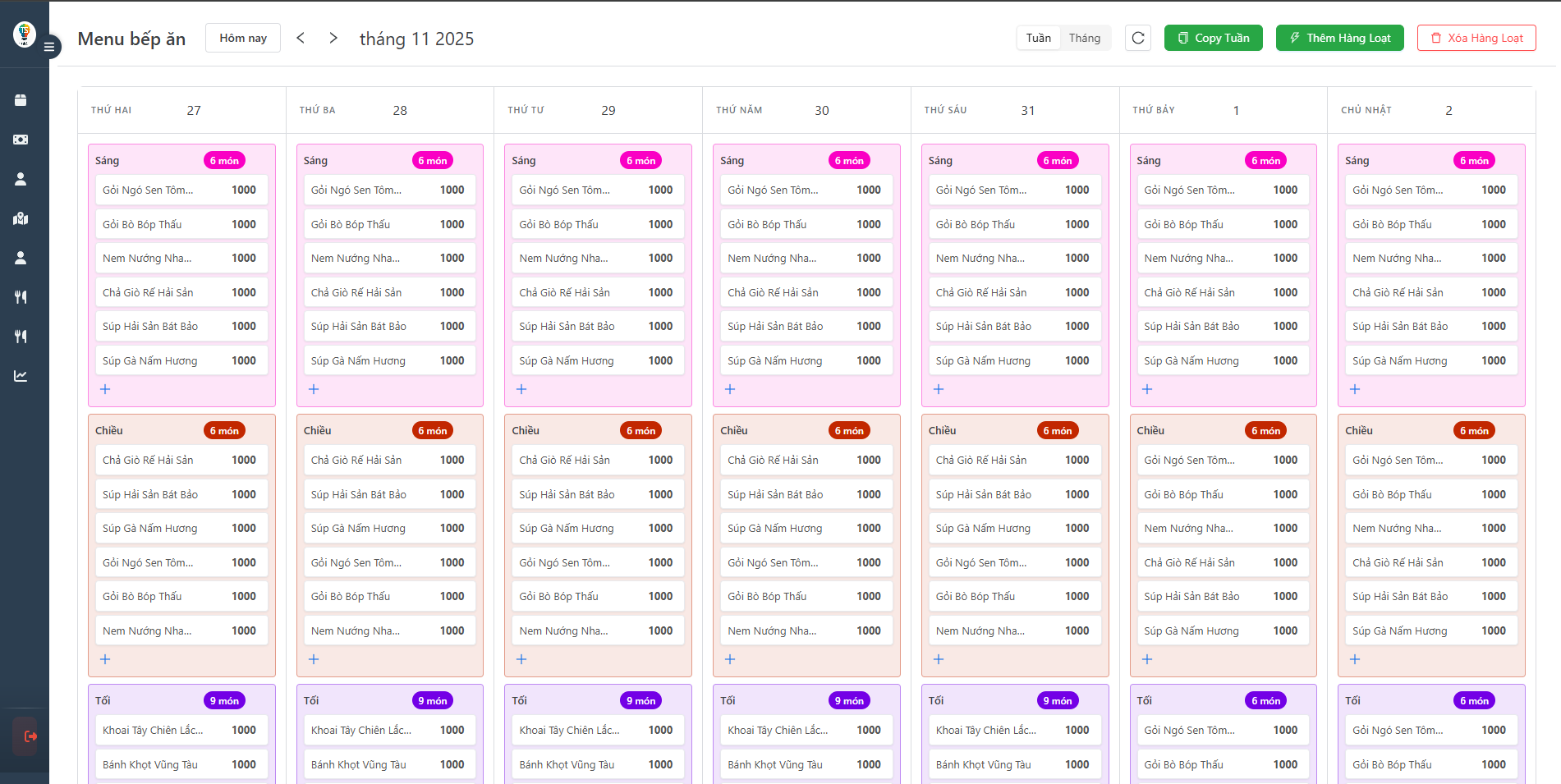
Bước 2: Chọn ngày và ca ăn
Bước 3: Click "Thêm món"
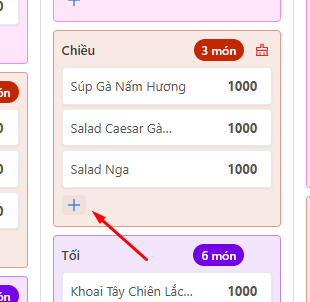
Bước 4: Chọn món ăn từ danh sách:
-
Tìm kiếm món ăn
-
Chọn số lượng
-
Click "Chọn"
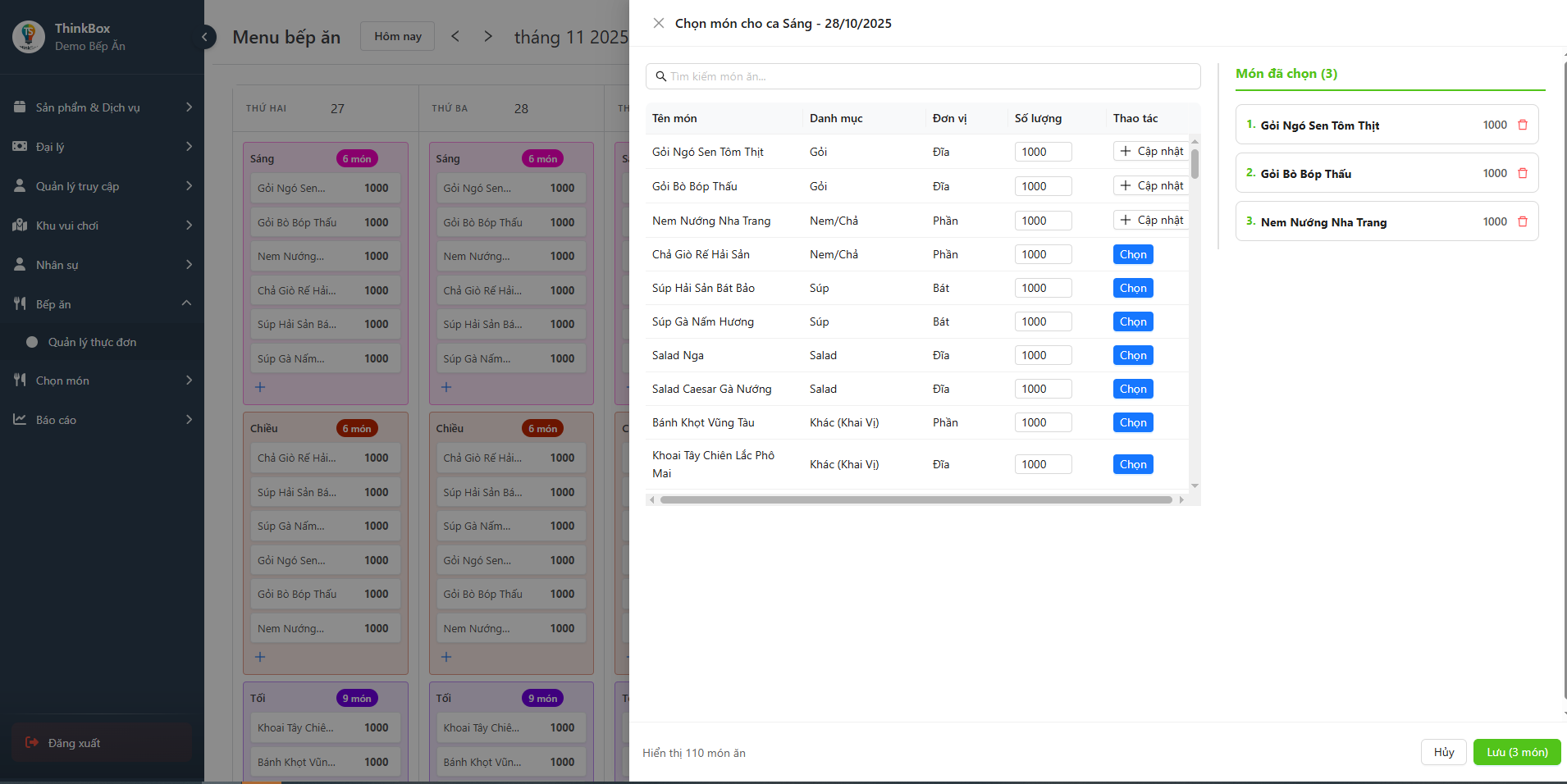
Bước 5: Click "Lưu"
2. Thêm món hàng loạt
Bước 1: Click nút "Thêm hàng loạt"
Bước 2: Chọn khoảng thời gian:
- Từ ngày: Chọn ngày bắt đầu
- Đến ngày: Chọn ngày kết thúc
- Thứ áp dụng: Chọn các thứ trong tuần
Bước 3: Chọn ca ăn áp dụng
Bước 4: Chọn món ăn và số lượng
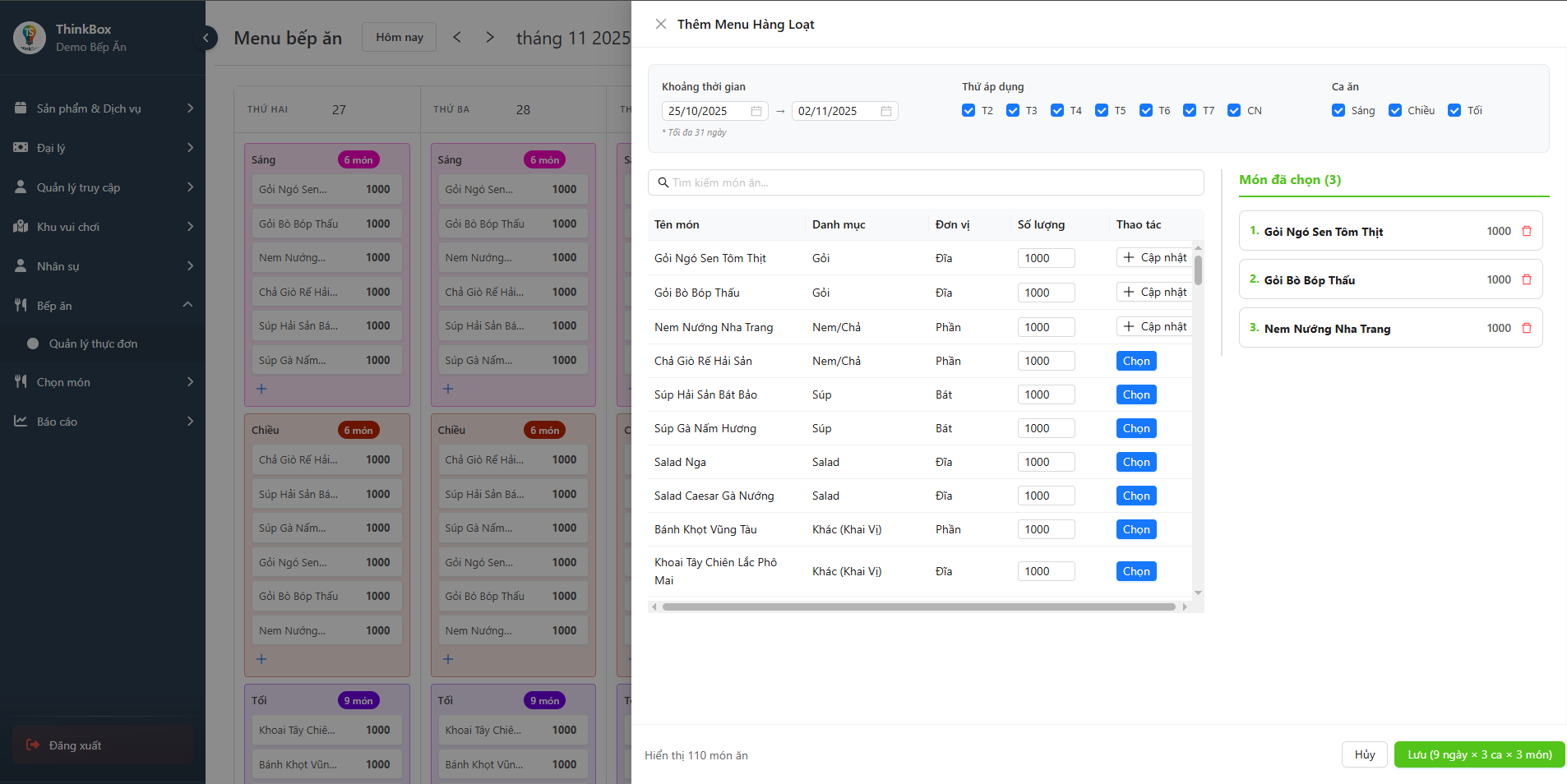
Bước 5: Click "Lưu"
3. Copy thực đơn tuần
Bước 1: Click nút "Copy tuần"
Bước 2: Chọn tuần nguồn (tuần cần copy)
Bước 3: Chọn tuần đích (tuần nhận copy)
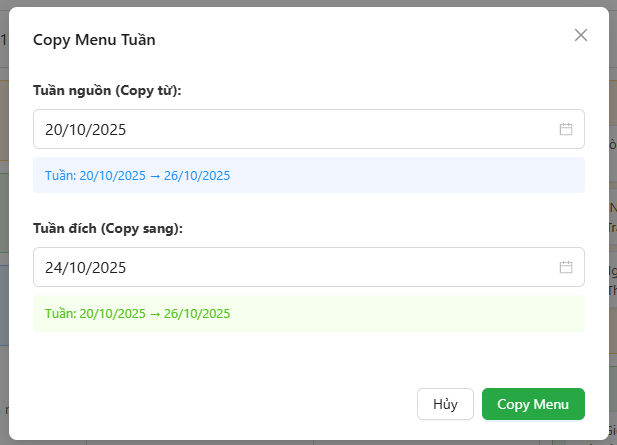
Bước 4: Click "Copy menu"
4. Xóa thực đơn
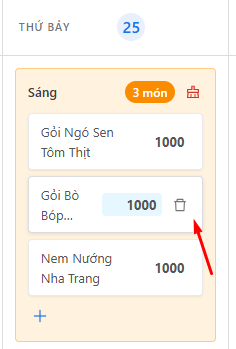
Xóa món đơn lẻ:
-
Hover vào món cần xóa
-
Click icon "Xóa" (thùng rác)
-
Xác nhận
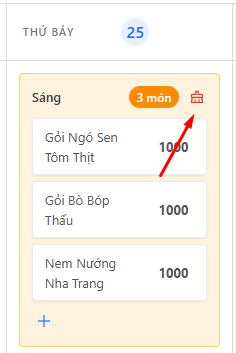
Xóa toàn bộ ca ăn:
-
Hover vào ca ăn
-
Click icon "Xóa ca"
-
Xác nhận
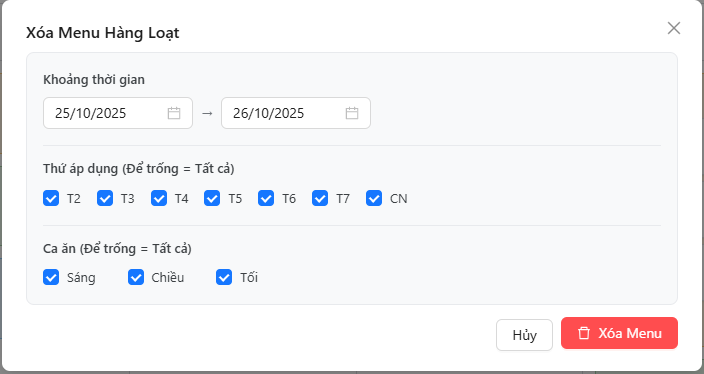
Xóa hàng loạt:
-
Click nút "Xóa hàng loạt"
-
Chọn điều kiện lọc
-
Xác nhận
Quản lý bữa ăn nhân viên
1. Đăng ký món ăn cho nhân viên
Module đăng ký món ăn cho phép quản lý phân bổ suất ăn cho từng nhân viên dựa trên ca làm việc đã được gán.
Đăng ký đơn lẻ cho từng nhân viên
Bước 1: Truy cập menu Bếp ăn > Chọn món
Bước 2: Chọn tuần và nhóm nhân viên cần quản lý
Bước 3: Click vào ô có ca làm việc của nhân viên cần đăng ký món
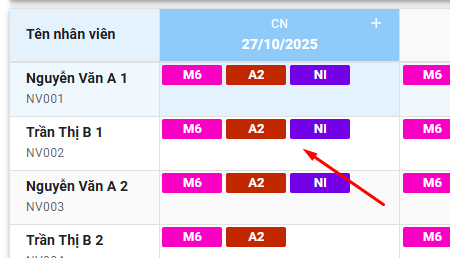
Bước 4: Chọn món ăn cho các ca làm việc:
-
Màn hình chia theo tab, mỗi tab là một ca làm việc
-
Chọn món ăn từ danh sách thực đơn của ca
-
Có thể chọn nhiều món tùy theo quy định (thường là 1 món/ca)
-
Món đã chọn sẽ hiển thị dấu tick và màu xanh
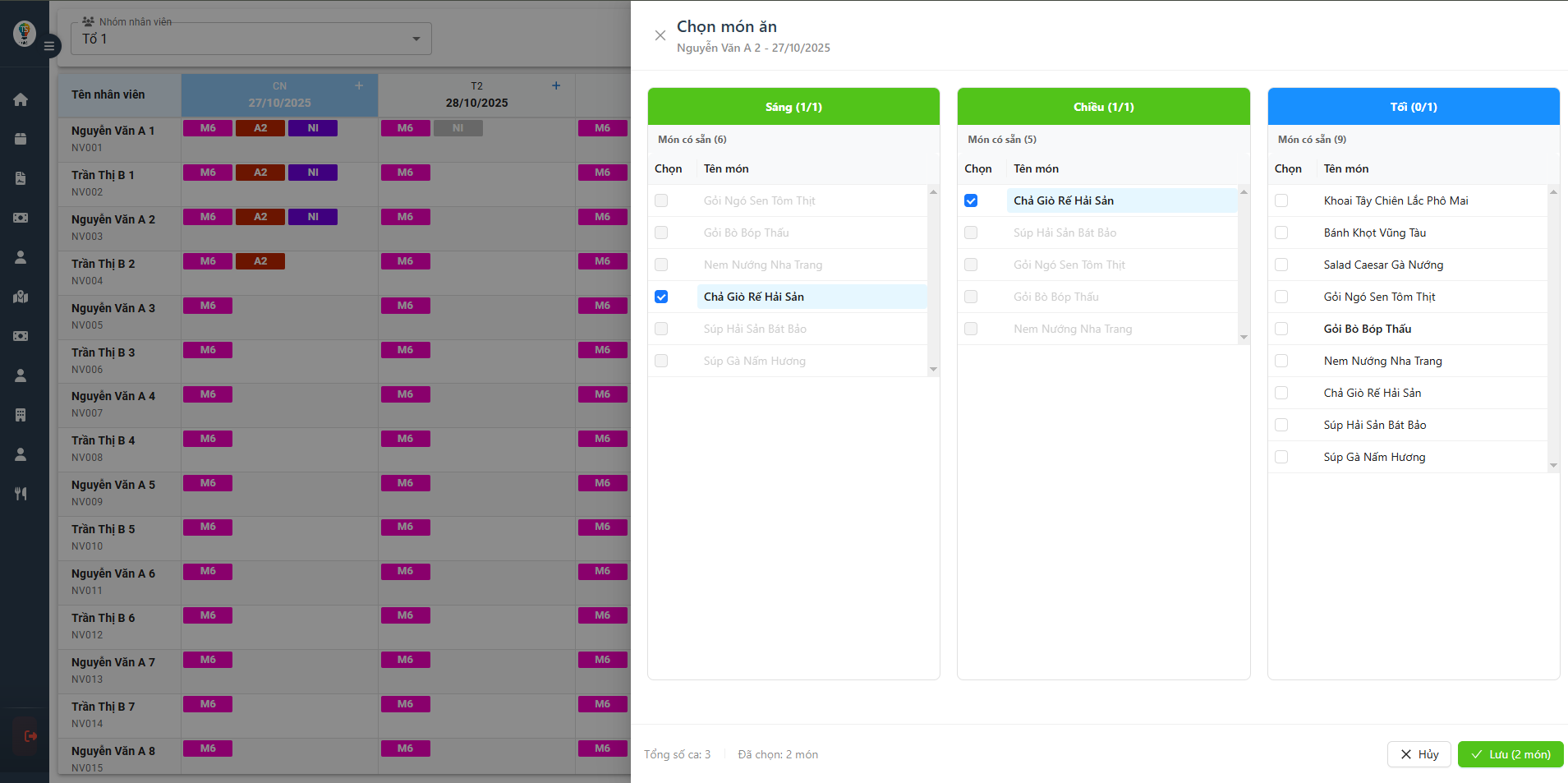
Bước 5: Click "Lưu" để hoàn tất đăng ký
💡 Lưu ý: Màu sắc của chip ca làm việc sẽ thay đổi khi đã đăng ký món:
- Xám: Chưa đăng ký món
- Màu ca: Đã đăng ký đủ món
Đăng ký hàng loạt cho nhiều nhân viên
Bước 1: Tại màn hình lịch tuần, click icon "+" ở header của cột ngày
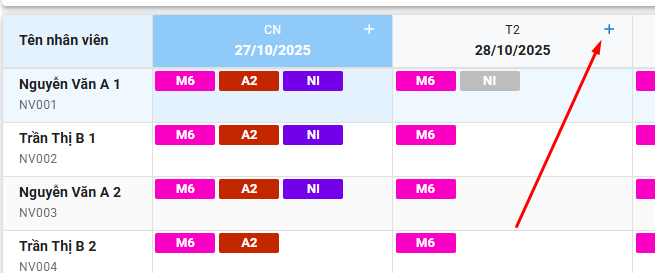
Bước 2: Chọn nhân viên cần đăng ký món
Bước 3: Chọn ca và món ăn tương ứng
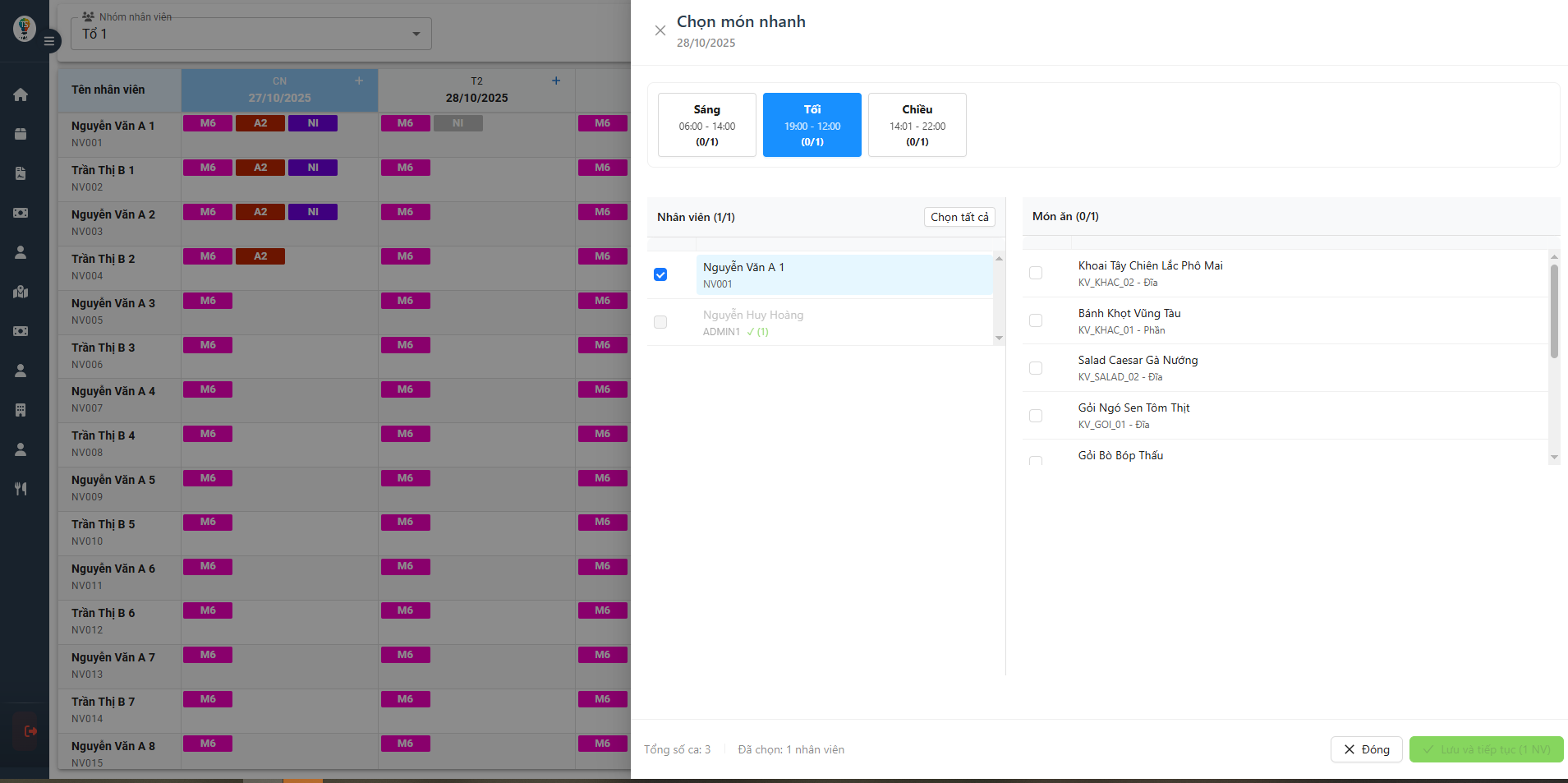
Bước 4: Click "Lưu"
⚠️ Lưu ý: Chỉ có thể đăng ký món cho ngày hiện tại và tương lai. Không thể chỉnh sửa món của ngày quá khứ.
Chỉnh sửa món đã đăng ký
Cách 1: Click lại vào ô ca làm việc của nhân viên và chọn lại món
Cách 2: Gán nhanh bằng icon "+" tại header cột ngày
💡 Khi chỉnh sửa, món mới sẽ thay thế món cũ trong ca đó.
2. Theo dõi bữa ăn nhân viên
Bước 1: Truy cập menu Bếp ăn > Bữa ăn nhân viên
Bước 2: Chọn ngày và nhóm nhân viên
Bước 3: Xem danh sách nhân viên và trạng thái bữa ăn:
- ✅ Đã ăn: Nhân viên đã sử dụng bữa ăn
- ❌ Chưa ăn: Nhân viên chưa sử dụng bữa ăn
- ⏰ Đang chờ: Đang trong thời gian ca ăn
3. Cập nhật trạng thái bữa ăn
Bước 1: Tìm nhân viên cần cập nhật Bước 2: Click vào trạng thái hiện tại Bước 3: Chọn trạng thái mới Bước 4: Xác nhận
Báo cáo và thống kê
1. Báo cáo sử dụng bữa ăn
Truy cập: Menu Báo cáo > Sử dụng bữa ăn
Thông tin báo cáo:
- Số lượng nhân viên ăn theo từng ca
- Tỷ lệ sử dụng bữa ăn
- Thống kê theo nhóm nhân viên
- Biểu đồ xu hướng
2. Báo cáo chi phí thực phẩm
Truy cập: Menu Báo cáo > Chi phí thực phẩm
Thông tin báo cáo:
- Chi phí thực phẩm theo ngày/tuần/tháng
- So sánh chi phí giữa các ca ăn
- Phân tích xu hướng chi phí
3. Xuất báo cáo
Bước 1: Chọn loại báo cáo Bước 2: Chọn khoảng thời gian Bước 3: Chọn định dạng xuất (Excel/PDF) Bước 4: Click "Xuất báo cáo"
Troubleshooting
Lỗi thường gặp
1. Không thể gán ca cho ngày quá khứ
Nguyên nhân: Hệ thống không cho phép chỉnh sửa lịch làm việc của ngày quá khứ
Giải pháp: Chỉ gán ca cho ngày hiện tại và tương lai
2. Không thể thêm menu cho ngày quá khứ
Nguyên nhân: Tương tự như trên
Giải pháp: Lập menu trước cho các ngày sắp tới
3. Lỗi "Không có quyền truy cập"
Nguyên nhân: Tài khoản không có quyền truy cập module
Giải pháp:
- Liên hệ admin để cấp quyền
- Kiểm tra quyền trong menu Quản lý truy cập > Người dùng
4. Không hiển thị nhân viên trong danh sách
Nguyên nhân:
- Nhân viên chưa được phân nhóm
- Nhóm nhân viên bị vô hiệu hóa
Giải pháp:
- Kiểm tra thông tin nhân viên
- Kiểm tra trạng thái nhóm nhân viên
5. Lỗi khi import nhân viên
Nguyên nhân:
- File Excel không đúng định dạng
- Thiếu thông tin bắt buộc
- Mã nhân viên trùng lặp
Giải pháp:
- Tải file mẫu mới
- Kiểm tra dữ liệu trước khi import
- Đảm bảo mã nhân viên là duy nhất